
― ノートPC2台つなぐとインターネットが繋がりにくくなる理由と、解決策 ―
在宅勤務(リモートワーク)が当たり前となり、
家の中で「ノートPC2台を同時利用」という構成も、めずらしくありません。

また、同居しているパートナーや家族がいる場合、
同居しているパートナーや家族と、家の中で「ノートPC2台を同時利用」という構成も、
よく発生します。
しかし、この構成でインターネット通信が遅くなることが、よくあります。
「パソコン1台なら普通にインターネットが使えるのに、
パソコン2台インターネットに接続したら急に遅くなる…」
・ブラウザ(Microsoft EdgeやChrome等)での表示や動作が重くなる
・リモート会議(Zoomやteams)がカクつく
・クラウド上へのファイル保存が重たい
・クラウド上へのファイルアクセスが遅い
・動画(youtube等)の読み込みが遅い・カクつく
等々

この構成でインターネット通信が遅くなる原因は、
次の2つがどちらか、もしくは両方が合っていないことが多いです。
・「Wi-Fiの送受信するデータ量(帯域)」
・「光回線等のWi-Fiルーターの先につながっている回線」
特に、「Wi-Fiの送受信するデータ量(帯域)」は、原因として見落としがちです。
この記事では、「あなたの家を、
”複数のノートPCを同時利用”しても“高速で安定”してインターネット通信できる環境に
変える方法」を、シンプルに解説します。

家のインターネット環境を“高速で安定”して通信できる環境にして、
在宅勤務や家族との同時利用など、
「ノートPC2台を同時利用」しても快適に利用できる環境にしましょう!
そして、快適な毎日を送りましょう!
なぜ複数のパソコン同時接続でインターネット通信が遅くなるのか?
複数のパソコンの同時接続でインターネット通信が遅くなる理由は、次の2つです。
・同時接続するパソコン等の機器数が増えると、
同時接続している機器同士でWi-Fiの“帯域の奪い合い”になる
・光回線等のWi-Fiルーターの先につながっている回線が混雑して遅くなっている
それぞれ、わかりやすく解説します。

同時接続するパソコン等の機器数が増えると、同時接続している機器同士でWi-Fiの“帯域の奪い合い”になる
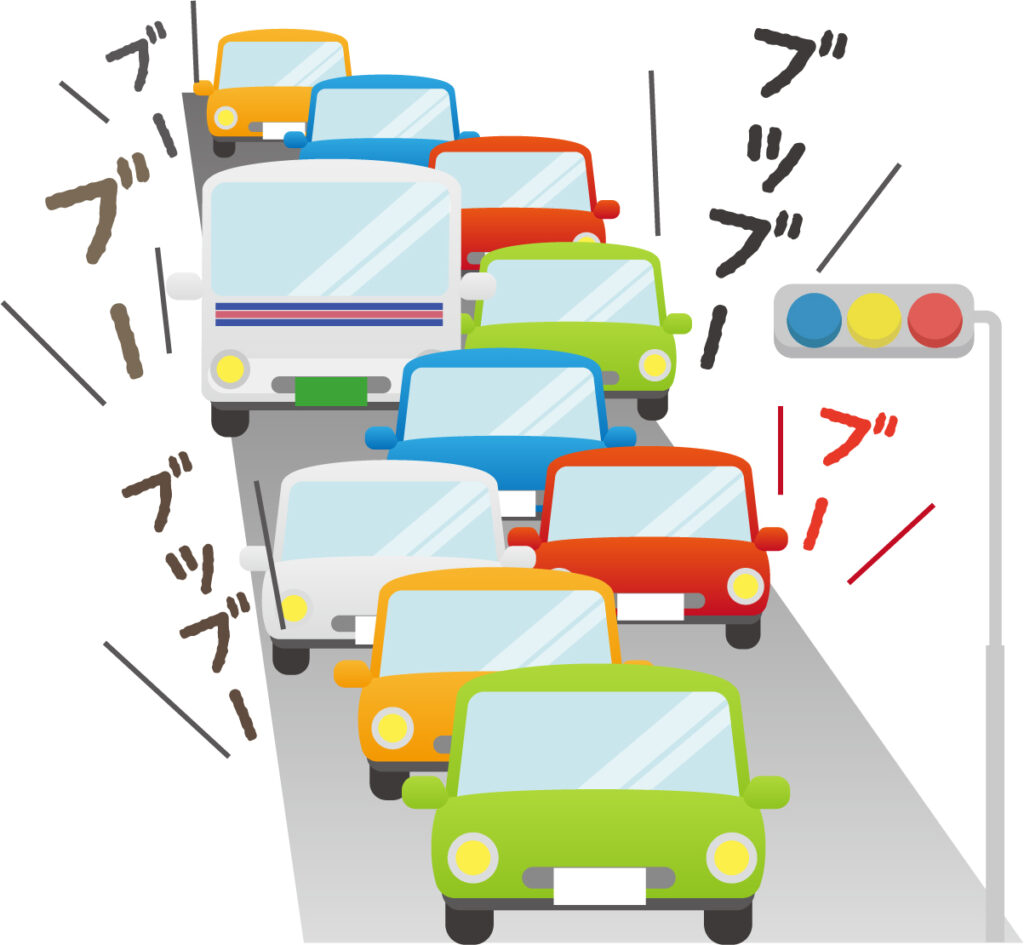
Wi-Fiは、イメージとしては、データを送受信することができる道路のようなものです。

そして、帯域とは、送受信するデータ量(≒通信速度)のことです。
帯域のイメージとしては、Wi-Fiの道路の幅のようなものです。
道路の幅が広いほど、道路を一度に通るデータ量が多くなり、通信が速くなります。

もし、同時接続する機器が増え、道路の利用者が増えると、
道路の中を行きかう各機器からのデータが、道路の幅を奪い合うことになります。
そして、道路の中でデータが混雑し、通信する速度が遅くなります。
Wi-Fiルーターの性能が低いと、通信するためのWi-Fiの道路がもともと狭く、
道路の利用者(同時接続する機器)が増えると、
すぐに道路が混雑して、速度が遅くなってしまいます。
(Wi-Fiルーターの性能が低いと、Wi-Fiの帯域がすぐ枯渇してしまいます。)
仮に、1Gbps等の光回線を利用していたとしても、
「Wi-Fiルーター⇔パソコン等の機器」の間は、光回線ではなくWi-Fiの電波で通信しています。
このWi-Fiの区間で、通信が遅くなってしまいます。
光回線等のWi-Fiルーターの先につながっている回線が、混雑して遅くなっている
Wi-Fiルーターの先につながっている光回線等の回線の中で、
行きかうデータが混雑していると通信が遅くなります。
Wi-Fiルーターの先につながっている回線では、
自分だけでなく、その回線を利用している他の人と共有して利用しています。
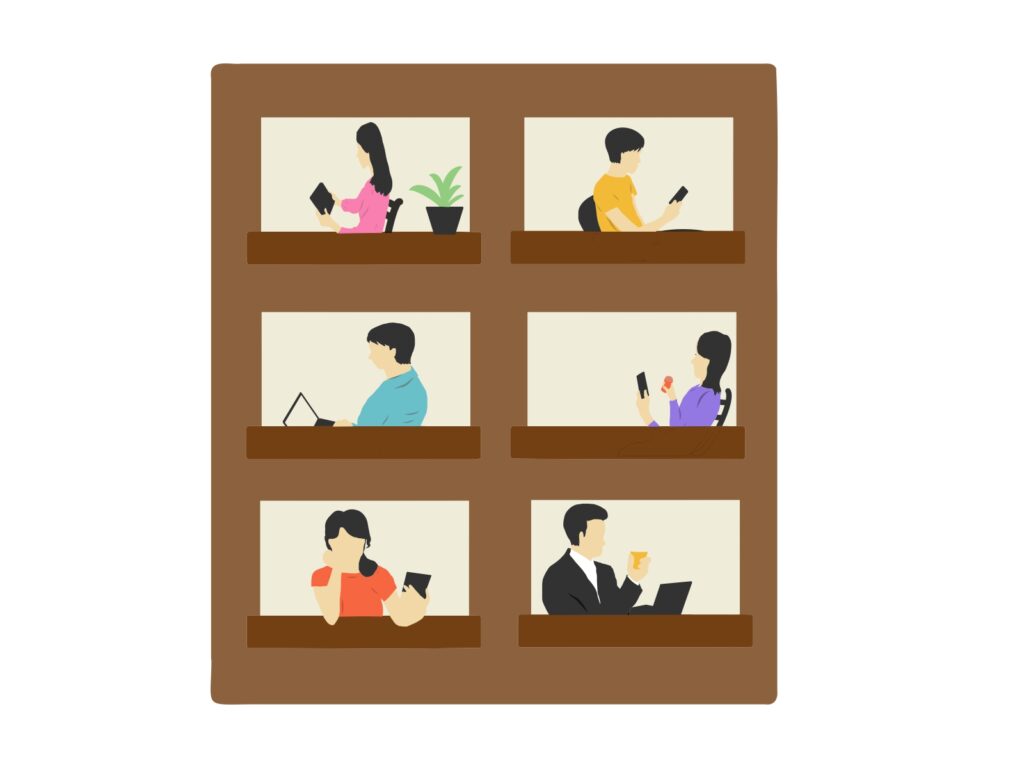
例えば、マンションに住んでいる人はマンションの建物内の回線の区間は
マンションの利用者同士で共有して使っており、
他の利用者も多く通信していると、回線内が混雑して通信が遅くなります。
自分が住んでいる建物からプロバイダー・光回線会社の設備までの区間についても、
同じく、その光回線サービスを利用している利用者同士で共有して使っており、
他の利用者も多く通信していると、回線内やプロバイダー・光回線会社の設備が
混雑して通信が遅くなります。
ただし、回線が原因で遅くなるよりも、先に記載したWi-Fi区間が原因で
通信が遅くなっている可能性の方が高いです。

多くの人は回線より、Wi-Fiルーターが原因
ノートPC2台つなぐとインターネットが繋がりにくくなる多くの人は、
「Wi-Fiルーターの先につながっている回線が混雑」していることが原因ではなく、
「同時接続している機器同士でWi-Fiの“帯域の奪い合い”になっている」ことが原因です。
これは、「性能が不足している古いWi-Fiルーターを使っていること」
によることが多いです。
一般的に、Wi-Fiルーターの寿命は 4〜5年 とされています。
ただし、使用環境や機種によっては、3年ほどで性能の低下を感じることもあります。
特に、最新の通信規格(Wi-Fi 6以上)に対応していない古いWi-Fiルーターは、
インターネットの速度や安定性に影響を与えることがあります。
また、古いWi-Fiルーターを利用していると、
せっかくWi-Fiルーターで通信するパソコンやスマートフォン等が最新の通信規格
に対応していても、最新の通信規格でWi-Fiルーターと通信できないため、
期待した通信速度がでなかったり、通信が安定しない場合があります。
古いWi-Fiルーターを使っていて、
ノートPC2台つなぐとインターネットが繋がりにくく遅くなる場合は、
性能が上がった「新しい機種のWi-Fiルーター」に変更してみましょう。
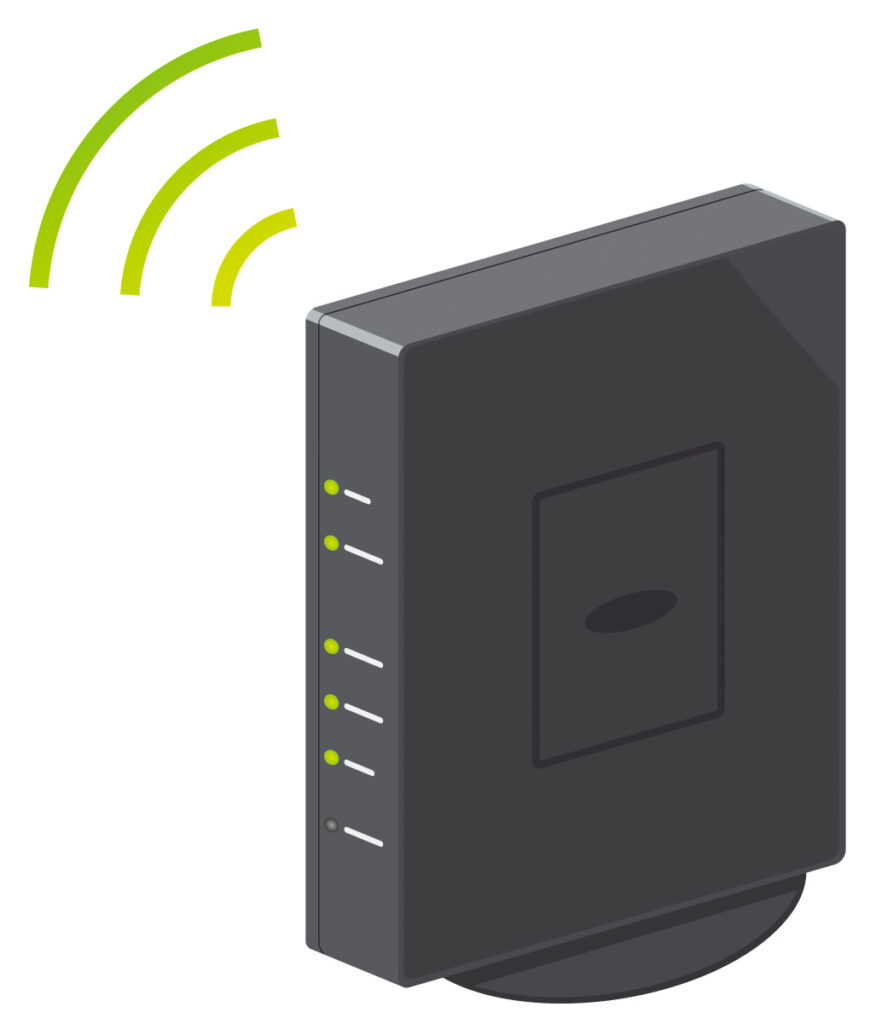
おすすめのWi-Fiルーター(定番のWiFiルーター)
Buffalo社の製品がコスパに優れ、設定等が簡単で初心者等でも扱いやすく
おすすめです。
一人暮らしであれば、AirStation WSR-1500AX2L、
そうでなければ、AirStation WSR-3000AX4Pが
価格と必要性能とのバランスがとれて、良いです。
より快適なインターネット環境を求める場合は
AirStation WXR-11000XE12やAirStation WXR9300BE6Pを利用しましょう。
【Wi-Fi 6 対応 エントリーモデル】
5Ghz帯はWi-Fi 6規格対応ですが、2.4GHz帯はWi-Fi 4の規格のモデルです。
基本はWi-Fi 6規格の5Ghz帯でWi-Fiルーターと接続しましょう。
5Ghz帯は、2.4Ghzと比べると狭い範囲で接続となるため、
一人暮らし等、あまり大きな家でない場合に向いています。
推奨利用環境:戸建2階建やマンション3LDK向け
【Wi-Fi 6 対応 スタンダードモデル】
価格と必要性能とのバランスがとれているモデルです。
推奨利用環境:戸建3階建て マンション4LDK向け
【Wi-Fi 6e 対応 スタンダードモデル】
Wi-Fi 6eの通信規格まで対応しています。
接続するパソコンやスマホ等がWi-Fi 6eまで対応しており、Wi-Fi 6eでつなげたい場合に
利用しましょう。
推奨利用環境:戸建3階建 マンション4LDK向け
【Wi-Fi 7 対応 ハイパフォーマンスモデル】
Wi-Fi 7の通信規格まで対応しています。
接続するパソコンやスマホ等がWi-Fi 7まで対応しており、Wi-Fi 7でつなげたい場合に
利用しましょう。
推奨利用環境:戸建3階建 マンション4LDK向け

Wi-Fiルーターの先につながる回線の選び方
wi-Fiルーターの先につながる回線には、
光回線や・ホームルーター等の無線回線がありますが、光回線がおすすめです。
光回線は、無線回線よりも、安定して高速な通信が可能なため、
可能であれば光回線を利用するようにしましょう。
ただし、賃貸マンション等の賃貸物件に住んでいて、大家や管理会社から、
光回線を利用するための回線工事の許可がでない場合は、
ホームルータを利用しましょう。
一般的な光回線であれば、
「ノートPC2台を同時利用」しても、問題なく快適に利用できます。
ただし、性能が上がった新しい機種のWi-Fiルーターを利用しても、
ノートPC2台つなぐとインターネットが繋がりにくい場合は、
光回線そのものを見直してみましょう。
特に、マンションに住んでいて、
「マンション内の配線(各部屋~光回線を外からつなぐマンション共用設備)がVDSL方式※」
だと、マンション内の配線区間ですでに、最大通信速度は100Mbpsと低く、
更にマンション内の利用者で共有して利用するため、速度が出にくいです。
※マンションの各部屋~光回線を外からつなぐマンションの共用設備までを
電話回線(メタル回線)でつなぐ方式
VDSL方式は、ネット無料物件のマンションでよく利用されている方式のため、
マンションにもともとついているネット無料サービスを利用している場合は、
注意が必要です。
この場合は、「個人で有料の回線を別に契約」して、
「自分専用の回線」を自分の部屋に引きましょう。
インターネット回線の速度が「遅い・安定しない」となれば、使い物になりません。
<参考>詳細はこちらの記事で解説しています。ぜひ合わせてチェックしましょう。
「ネット無料物件が遅すぎる」自分だけ有料回線を引く方法と費用感

在宅勤務等ライフスタイル別のおすすめ光回線(どの光回線か迷った場合は、こう決めてみましょう!)
在宅勤務・テレワーク環境におすすめの光回線は、「NURO光」です。
「NURO光」が、上り下りとも高速で安定しているため最適です。
ただし、「GMOとくとくBB光」や「BB.excite光MEC」や「おてがる光」等、
他の光回線でも在宅勤務・テレワークは問題なくできます。
また、プランについては2ギガプランもしくは1ギガプランで問題なく利用できます。
ライフスタイル別のおすすめ光回線を詳しく解説します。
どの光回線か迷った場合は、こう決めてみましょう!

在宅勤務・テレワーク環境を優先
在宅勤務・テレワーク環境を優先したい場合
→ 「NURO光」が上り下りとも高速で安定しているため最適。
ただし、「GMOとくとくBB光」や「BB.excite光MEC」や「おてがる光」等、
他の光回線でも在宅勤務・テレワークは問題なくできます。
[→ NURO光 公式サイト・申し込み先 ]
最新のキャンペーン内容も公式サイトで確認できます


月額料金を安く抑えたい
月額料金を安く抑えたい場合
→ 「BB.excite光MEC」か「おてがる光」
[→ BB.excite光MEC 公式サイト・申し込み先 ]
最新のキャンペーン内容も公式サイトで確認できます

[→ おてがる光 公式サイト・申し込み先 ]
最新のキャンペーン内容も公式サイトで確認できます

契約期間の縛りをなくしたい
契約期間の縛りをなくしたい場合
→ 「BB.excite光MEC」か「おてがる光」か「NURO光」か「GMOとくとくBB光」
[→ BB.excite光MEC 公式サイト・申し込み先 ]
最新のキャンペーン内容も公式サイトで確認できます
[→ おてがる光 公式サイト・申し込み先 ]
最新のキャンペーン内容も公式サイトで確認できます
[→ NURO光 公式サイト・申し込み先 ]
最新のキャンペーン内容も公式サイトで確認できます
[→ GMOとくとくBB光 公式サイト・申し込み先 ]
最新のキャンペーン内容も公式サイトで確認できます

通信速度を徹底的に求めたい(爆速が欲しい)
通信速度を徹底的に求めたい(爆速が欲しい)場合
→ 「NURO光」
[→ NURO光 公式サイト・申し込み先 ]
最新のキャンペーン内容も公式サイトで確認できます

大手キャリアのスマホとのスマホ割を最大化したい
大手キャリアのスマホとのスマホ割を最大化したい場合
→ 「ドコモ光」「ソフトバンク光」「auひかり」
[→ドコモ光 販売代理店公式サイト・申し込み先 ]
最新のキャンペーン内容も公式サイトで確認できます

[→ソフトバンク光 販売代理店公式サイト・申し込み先 ]
最新のキャンペーン内容も公式サイトで確認できます

[→auひかり 販売代理店公式サイト・申し込み先 ]
最新のキャンペーン内容も公式サイトで確認できます


一人暮らしの社会人で、月額料金最安を狙いたい
一人暮らしの社会人で、月額料金最安を狙いたい場合
→ 「BB.excite光MEC」か「おてがる光」
[→ BB.excite光MEC 公式サイト・申し込み先 ]
最新のキャンペーン内容も公式サイトで確認できます
[→ おてがる光 公式サイト・申し込み先 ]
最新のキャンペーン内容も公式サイトで確認できます

主要光回線10社の基本プラン(1ギガ・2ギガプラン)の申込先と比較(月額料金・速度・特徴)
下のリンクの記事で、
主要光回線10社の基本プラン(1ギガ・2ギガプラン)を徹底比較した結果を、
わかりやすく一覧で解説します。
あわせて、記事の中で「実際に申し込み可能な公式サイト」のリンクを
合わせて記載しています。
一つ上の章で解説した「在宅勤務等ライフスタイル別のおすすめ光回線」についても、
下のリンクの記事で詳細に解説しています。
下のリンクの記事で解説した
「光回線おすすめランキング」「用途やライフスタイル毎の最適なおすすめ光回線」
をもとに利用する光回線を選べば、光回線選びに失敗しません。
利用する光回線に悩む場合は、ぜひ、下の記事をもとに検討してみましょう!
光回線の徹底比較とランキング(月額・速度・特徴・おすすめ・合うユーザー)


まとめ
家の中で「ノートPC2台を同時利用」すると、
インターネット通信が遅くなることがよくあります。
原因は、次の二つのどちらか、もしくは両方があっていないことにあります。
「Wi-Fiの送受信するデータ量(帯域)」
「光回線等のWi-Fiルーターの先につながっている回線」
特に、性能が不足している古いWi-Fiルーターを使っていることが原因で、
「Wi-Fiの送受信するデータ量(帯域)」があっていないことが多いです。
■性能が上がった新しい機種のWi-Fiルーターに変更してみましょう。
■もし、性能が上がった新しい機種のWi-Fiルーターを利用しても、
ノートPC2台つなぐとインターネットが繋がりにくい場合は、
Wi-Fiルーターの先の回線を見直してみましょう。
Wi-Fiルーターの先の回線は、安定して高速通信できる光回線が、最適です。
光回線を利用していても遅い場合は、利用する光回線自体を見直しましょう。
在宅勤務・テレワーク環境に最適の光回線は「NURO光」です。
ただし、「BB.excite光MEC」や「おてがる光」等、
他の光回線でも在宅勤務・テレワークは問題なくできます。
[→ NURO光 公式サイト・申し込み先 ]
最新のキャンペーン内容も公式サイトで確認できます
記事の中の「在宅勤務等ライフスタイル別のおすすめ光回線」の章で解説した
ライフスタイル別のおすすめ光回線をもとに、自分にあった光回線を利用してみましょう。
家の中を“高速で安定”して通信できるインターネット環境にして、
在宅勤務や家族との同時利用など、
「ノートPC2台を同時利用」しても快適に利用できる環境にしましょう!
そして、快適な毎日を送りましょう!




コメント